TNSTrue North Sim Die Touren
Im AufbauDiese Website befindet sich noch im Aufbau — Inhalte werden laufend ergänzt.
TNS Tours · Geführte Audiotouren · MSFS 2024

Die meisten Touren sind still.
Deine nicht.

TNS Tours setzt dir einen Reiseführer ins Cockpit: handgemachte, recherchierte Flugpläne — und ein Guide, der sich beim Fliegen automatisch meldet, ortsgenau, ohne dass du etwas anklickst.

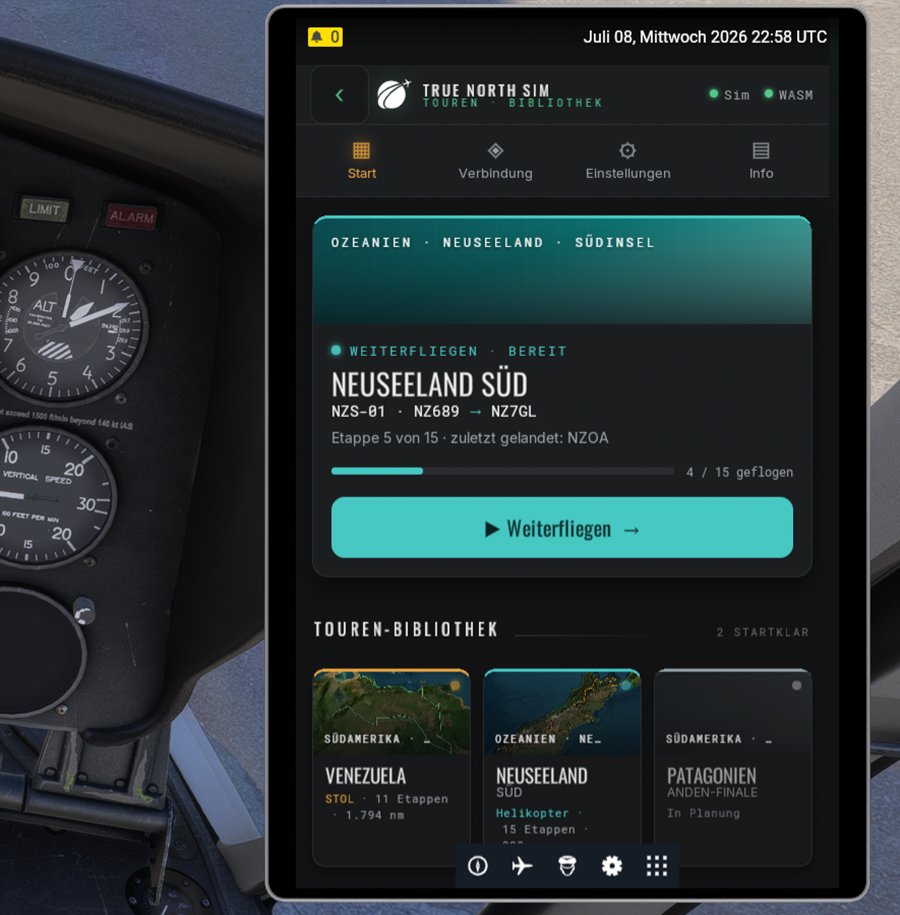
TNS Tours im Cockpit-EFB: Weiterfliegen-Ansicht und Touren-BibliothekLive im Cockpit-EFB
Neuseeland Süd fliegbar·15 Etappen·~990 nm·Komplett DE/EN·Bibliothek wächst
So funktioniert'sEinmal starten · Rest im Cockpit

Einmal starten.
Dann nur noch Cockpit.

TNS Tours besteht aus zwei Teilen: einer Desktop-App am PC und der Oberfläche im EFB — dem Bord-Tablet, das der MSFS 2024 in jedes Cockpit bringt. Die Desktop-App startest du genau einmal. Danach läuft sie unsichtbar im Hintergrund und verbindet sich lokal auf deinem Rechner mit dem Sim — kein Umweg über die Cloud. Alles Weitere machst du im Cockpit.

Desktop-App1× starten · läuft im Hintergrund Lokal · kein Cloud-Umweg MSFS 2024Dein Simulator Bord-Tablet EFB im CockpitHier steuerst du alles
01

Desktop-App starten

Einmal klicken, dann vergessen. Die App verbindet sich mit dem MSFS 2024 und bleibt im Hintergrund.

02

EFB öffnen

Im Cockpit das Bord-Tablet aufrufen; viele Flugzeuge haben es an Bord, in allen anderen blendest du es ein. Dort wartet TNS Tours.

03

Tour wählen

Tour und Etappe auswählen, Briefing lesen, Flugplan an die Avionik senden — alles im Tablet.

04

Fliegen & zuhören

Am richtigen Ort meldet sich dein Guide von selbst. Kein Alt-Tab, kein zweiter Monitor, nichts mehr am Desktop.

Was drinstecktTNS Tours · Features
Audio · Ortsgenau

Erzählt am
richtigen Ort

Die App verfolgt deine Position im Sim — sekündlich, über die Sim-Schnittstelle. Näherst du dich einem Erzählpunkt der Route, startet der passende Kommentar von selbst, ohne Klick. Und wo nichts gesagt werden muss, ist bewusst Ruhe: Landschaft genießen gehört dazu.

Steuerung · EFB

Alles im
Bord-Tablet

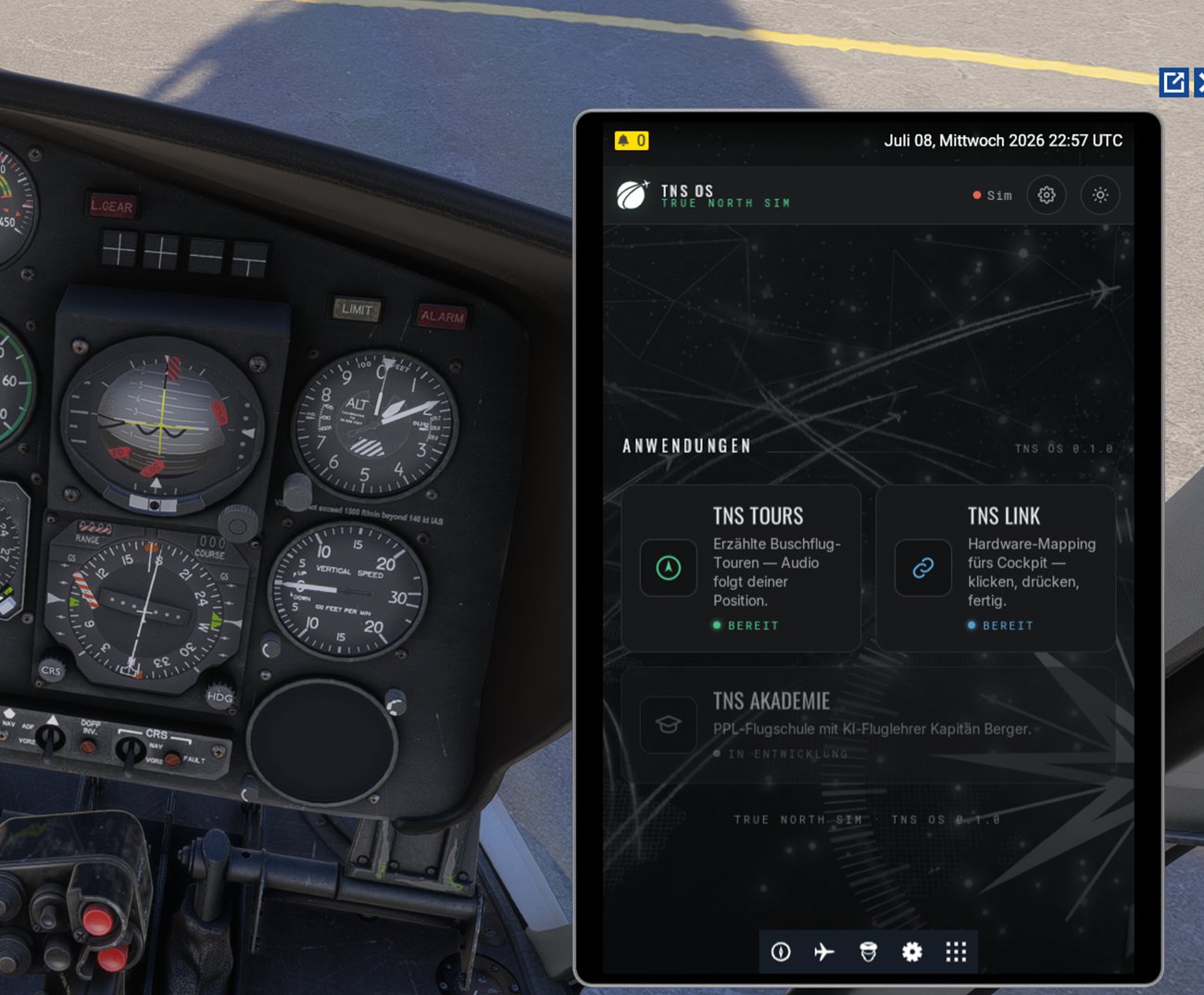
Tour und Etappe wählen, Audio starten und pausieren, Karte, Wetter, Flugplan senden — alles passiert im EFB im Sim. Nach dem einmaligen Start der Desktop-App fasst du den Desktop nicht mehr an. Für VR gebaut: große Touch-Ziele, keine Datei-Dialoge.

TNS OS im EFB eines Helikopter-CockpitsNach dem Start: nichts mehr am Desktop
Zwischen den Erzählpunkten

Ruhige Abschnitte sind bewusst ruhig.
Manchmal ist die Landschaft der Guide.

Flugplan · Avionik

Route direkt
ins Cockpit

Den Etappen-Flugplan schickst du mit einem Tipp aus TNS Tours an die Avionik — die Navigationsgeräte im Cockpit. Im Flugplaner des MSFS-eigenen Bord-EFB wählst du dann einfach „Anfrage von Avionik", und die komplette Route liegt an: verlustfrei, mit allen Wegpunkten, etwa im Working Title G1000 NXi. Das PMS50 GTN 750 holt sich den Flugplan per Datei-Import.

G1000 NXi„Anfrage von Avionik" · alle Wegpunkte
PMS50 GTN 750Datei-Import · fpl.pln
Weitere GeräteÜber den Flugplaner des MSFS-Bord-EFB
Karte · Offline

Moving Map
an Bord

Eine schematische Karte zeigt die komplette Etappe: Route, Wegpunkte, Erzählpunkte — und live dein Flugzeug samt Kurs. Sie läuft offline direkt im EFB. So navigierst du sicher, auch im Heli oder Buschflieger ohne eigenes Navigationsgerät.

Wetter · Live

METAR vor dem Start

Der Wetter-Tab zeigt das aktuelle Sim-Wetter deiner Umgebung als METAR — die kompakte Wettermeldung der Luftfahrt: Wind, Sicht, Temperatur, QNH.

NZQN 080200Z 27008KT 9999 FEW045 12/06 Q1021
Briefing · Etappe

Briefing zum Aufklappen

Jede Etappe bringt ihr Briefing mit: Distanz, Flugzeit, Kurs und Reisehöhe, Highlights, Flugplatz-Daten, Sprit-Planung, Hinweise zu Wetter und Sicherheit.

NZS-05 · NZMF → NZQN · 62 nm · 41 min
Musik · Region

Der Sound der Region

Jede Tour bringt landestypische Musik mit — in Venezuela klingt es nach Venezuela. Play, Pause, Skip. Spricht der Guide, blendet sich die Musik weich aus.

Fortschritt · Gemerkt

Weiter, wo du warst

Die App merkt sich, wo du gelandet bist. Beim nächsten Start heißt es „Weiterfliegen" — genau an dem Landeplatz, an dem du aufgehört hast.

Weiterfliegen ab Etappe 5
Die TourenEine fliegbar · Weitere in Arbeit

Handgeplant.
Gründlich recherchiert.

Jede Route ist am Kartentisch entstanden — Preise und Start des Verkaufs folgen.

Helikopter-Reise · SüdinselFliegbar

Neuseeland Süd

Die ganze Südinsel im Helikopter — vom Doubtful Sound über den Milford Sound nach Queenstown, weiter zu Aoraki/Mount Cook, über Arthur's Pass und die Marlborough Sounds. Zum Finale der Überflug der Cook Strait nach Wellington. Eine echte Hubschrauber-Tour: viele Landeplätze sind reine Helipads und mit einem Flächenflugzeug nicht anfliegbar.

Fjorde · Gletscher · Cook Strait15 Etappen · ~990 nm · ~131 min Audio · Helikopter · DE + EN
Buschtour · RundkursIn Arbeit

Venezuela

Mit der Daher Kodiak 100 über kleine Gras- und Erdpisten: von den Médanos-Dünen zum Salto Ángel, dem höchsten Wasserfall der Erde, weiter über die Tepuis der Gran Sabana, die Llanos am Orinoco und hinauf in die Anden zum Pico Bolívar.

Salto Ángel · Tepuis · Anden11 Etappen · Daher Kodiak 100 · DE
Helikopter-Reise · NordinselIn Arbeit

Neuseeland Nord

Die Fortsetzung der Südinsel-Reise: von Wellington hinauf über die Nordinsel — im Helikopter, 13 Etappen geplant.

13 Etappen geplant · Helikopter · Wellington → Nordinsel
Keine Preise, keine Kasse — noch. Preise & Verkaufsstart werden hier angekündigt.
HörprobenSo klingt dein Guide

Hör rein, bevor du abhebst.

Ein Original-Ausschnitt aus Neuseeland Süd, direkt aus dem Sim — so klingt es, wenn sich dein Guide meldet. Ton an. Weitere Ausschnitte folgen.

Neuseeland Süd · Anflug in die FjordeOriginal-Sound
Venezuela · BuschtourFolgt
Bevor du fragstSystemvoraussetzungen
Was brauche ich?

Microsoft Flight Simulator 2024, Windows 10 oder 11 und die TNS-Desktop-App. Mehr nicht — kein Zusatzgerät, kein zweiter Monitor.

Wie starte ich eine Tour?

Desktop-App starten, Sim starten, im Cockpit das EFB öffnen und TNS Tours antippen. Dann Tour und Etappe wählen, Flugplan an die Avionik senden, losfliegen.

Brauche ich einen zweiten Monitor?

Nein. Alles läuft im EFB im Cockpit. Wer einen zweiten Monitor hat, kann das Tablet-Fenster der Desktop-App dort ablegen — nötig ist das nicht.

Funktioniert es in VR?

Die Oberfläche ist für VR gebaut: alles im Cockpit-EFB, große Touch-Ziele, keine Datei-Dialoge. Nach dem einmaligen Start der Desktop-App setzt du die Brille auf und bleibst drin — kein Alt-Tab.

Ist das mit KI gemacht?

Teils, und das bewusst transparent: Die Flugpläne und die Recherche zu den Orten sind Handarbeit. Die Sprecherstimmen und Übersetzungen entstehen KI-gestützt — als Ein-Mann-Projekt gäbe es TNS Tours ohne diese Hilfe nicht.

TNS Tours
SimMSFS 2024
SystemWindows 10 / 11
App1× starten · Hintergrund
NetzLokal · kein Cloud-Umweg
SteuerungEFB im Cockpit

Ein unabhängiges Projekt, nicht verbunden mit Microsoft oder Asobo Studio.